
Esta ayuda corresponde a la última versión de GORIZIA.
Si tenés una versión diferente, contáctate con Soporte Cormòns al +54 9358600USER (8737)
Para registrar / cargar Talles y Colores a un producto ya existente, seguí estos pasos.
PASO 1
Hacé clic en Stock.
PASO 2
Dirígete a la opción Productos.
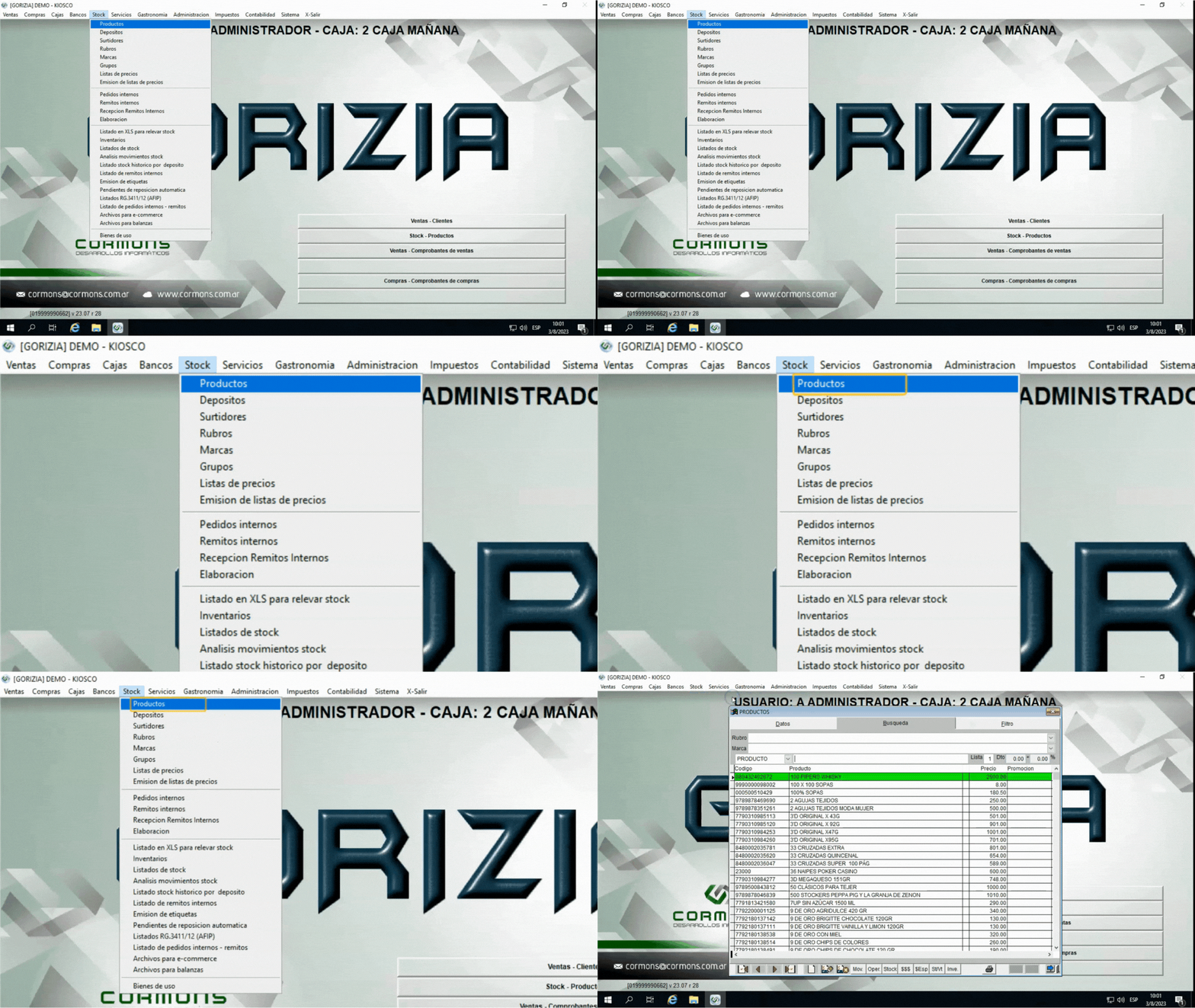
Se abrirá una ventana donde vas a poder visualizar todos los productos que ya se encuentran cargados.
PASO 3
Seleccioná el producto al cual querés registrarle el Talle y Color (debe estar marcado en verde).
PASO 4
Hacé clic en el botón  o F11 en tu teclado para modificarlo.
PASO 5
Se abrirá la siguiente ventana:
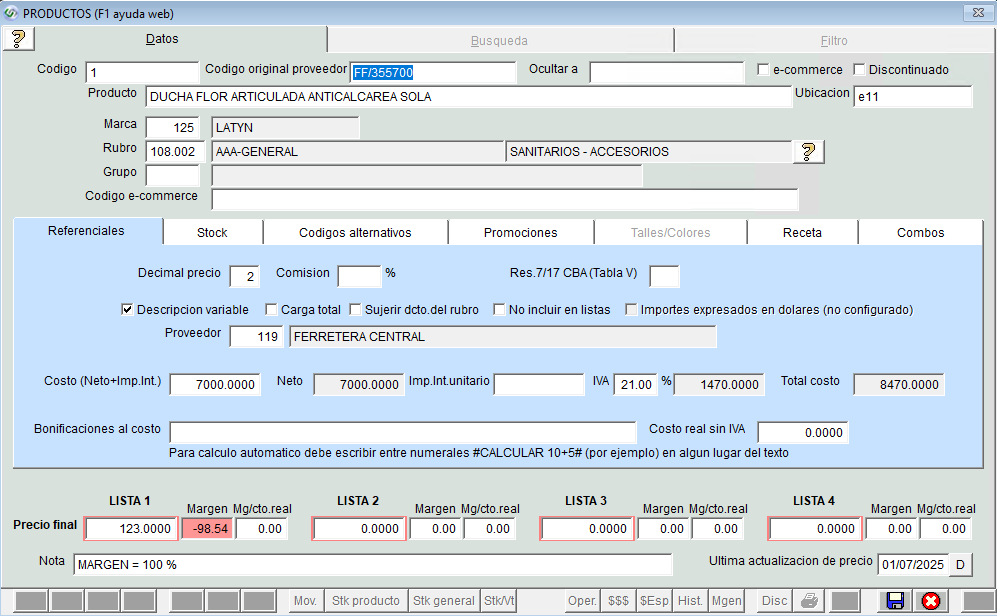
Dirígete a la pestaña Talles/Colores:
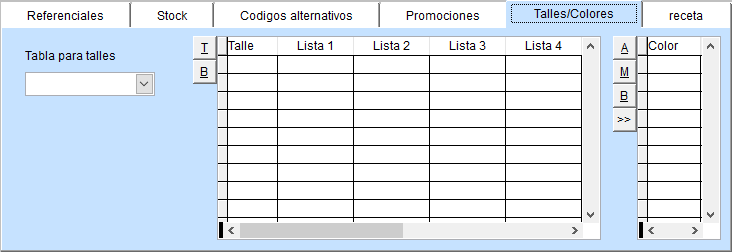
PASO 6
En el campo Tabla para talles seleccioná la tabla de talles con la cual querés trabajar.
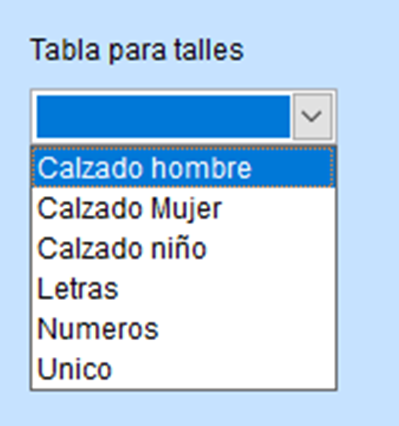
PASO 7
En tabla de talles, hacé clic en  y se abrirá un listado de los talles relacionados, para que selecciones el que quieras agregar a ese producto.
PASO 8
En colores, hacé clic en  para agregar un color. Visualizarás la siguiente ventana:

En el campo color, escribí las primeras 3 letras del color o la codificación de 3 caracteres que quieras darle ( Ejemplo: ROJ ó RJO) y hacé clic en .
.
Para tu mejor manejo, tratá de mantener la congruencia de la codificación de los colores en todos los productos
Repetí este paso para cada color que quieras agregar.
PASO 9
Al finalizar, hacé clic en o F12 en tu teclado para guardar los cambios.
Esta ayuda corresponde a la última versión de GORIZIA.
Si tenés una versión diferente, contáctate con Soporte Cormòns al +54 9358600USER (8737)