
En este artículo encontraras toda la info para poder importar pedidos en un comprobante de compras
Esta ayuda corresponde a la última versión de GORIZIA.
Si tenés una versión diferente, contáctate con Soporte Cormòns al +54 9358600USER (8737)
PASO 1
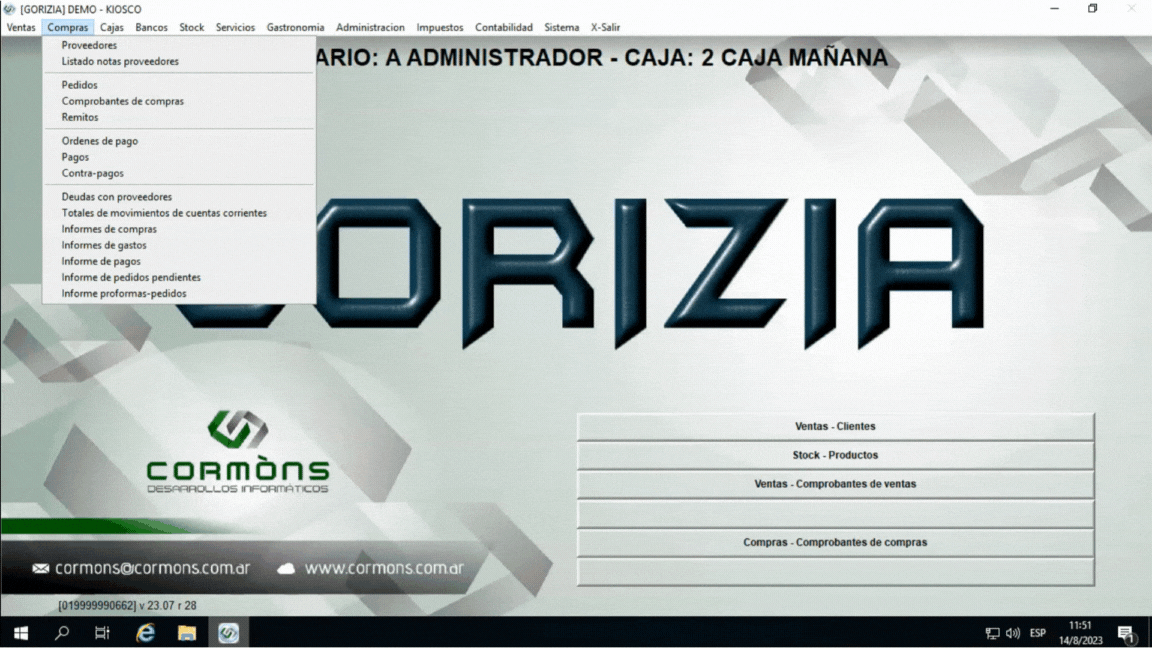
Hace clic en Compras.
PASO 2
Dirígete a la opción Comprobantes de compras.
PASO 3
Se abrirá una nueva ventana:
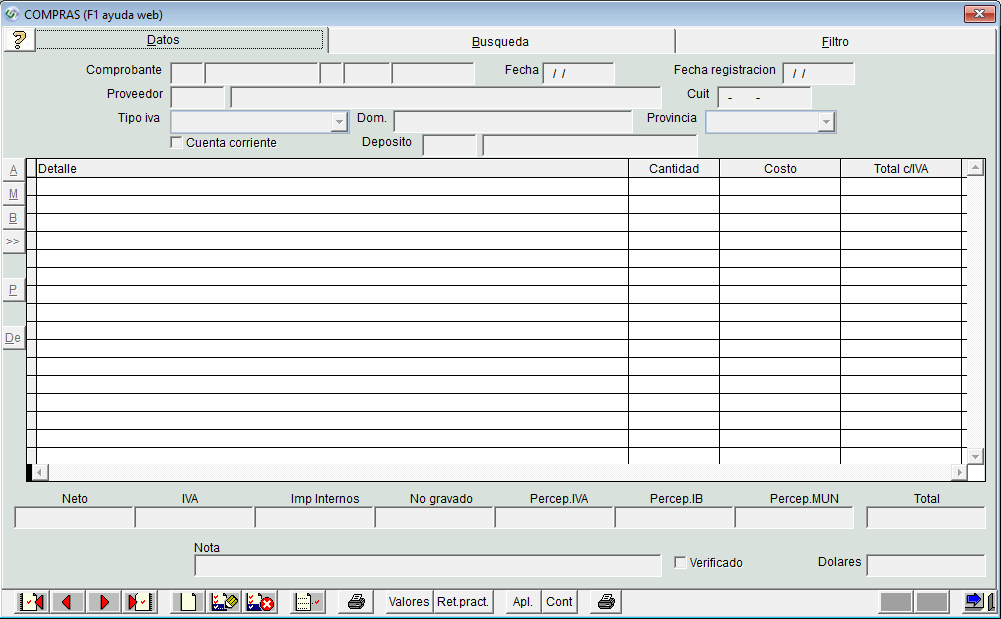
Presionando en el ícono  o F9 en tu teclado podrás crear un nuevo comprobante de compra.
PASO 4
Se abrirá una segunda ventana en donde te solicitará seleccionar el tipo de comprobante que deseas cargar:

PASO 5
Una vez seleccionado el tipo de comprobante, presiona la tecla Enter o Esc en tu teclado. El sistema abrirá una nueva ventana donde podrás comenzar a cargar los datos del mismo.
PASO 6
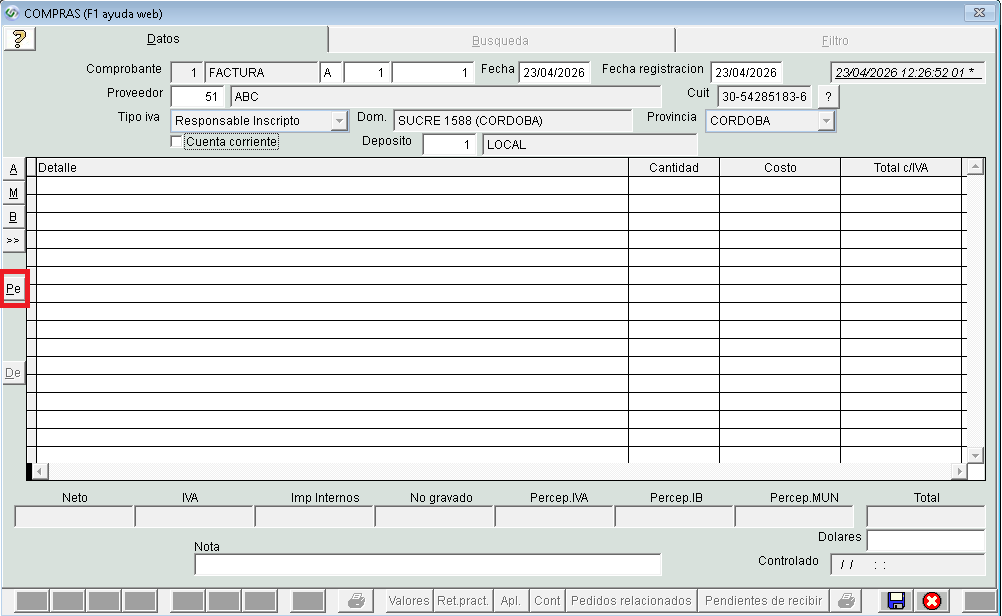
Carga los datos del encabezado del comprobante y luego haz clic en el botón  para importar renglones desde pedidos.
PASO 7
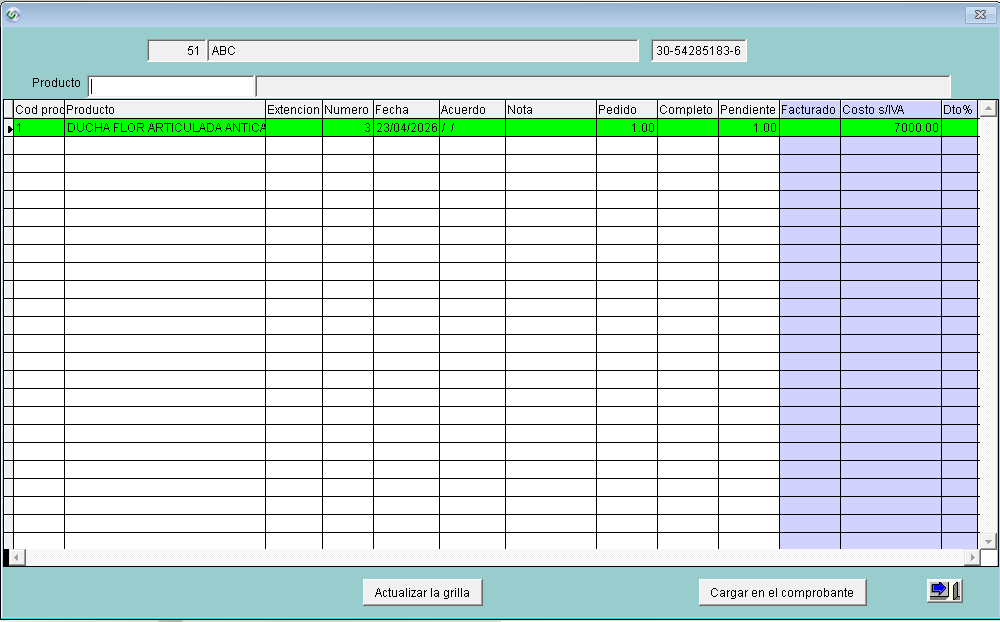
Se abrirá la siguiente ventana donde visualizarás todos los productos que están pedidos y pendientes de entrega del proveedor seleccionado.
En la columna facturado se debe indicar la cantidad de productos que fueron facturados.
Para importar los productos que seleccionaste con las cantidades al comprobante haz clic en  .
.
Esta ayuda corresponde a la última versión de GORIZIA.
Si tenés una versión diferente, contáctate con Soporte Cormòns al +54 9358600USER (8737)