
Información relativa a Importar desde ARCA el Libro IVA Digital en sistema QUARIN
Esta ayuda corresponde a la última versión de QUARIN.
Si tenés una versión diferente, contáctate con Soporte Cormòns al +54 9358600USER (8737)
PASOS EN ARCA
PASO 1
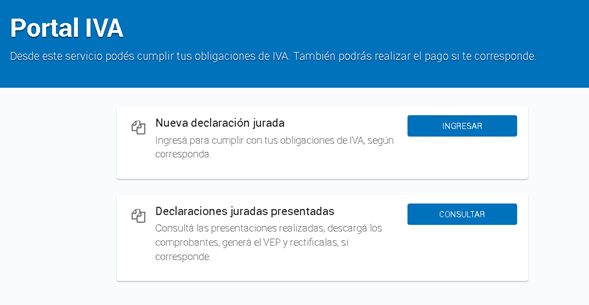
Desde Portal IVA en ARCA deberás ingresar en la opción Nueva declaración jurada.
PASO 2
Elegí el período fiscal que necesitás trabajar. Presioná Continuar para ingresar al detalle.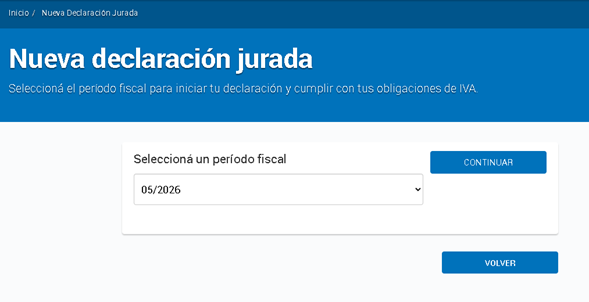
PASO 3
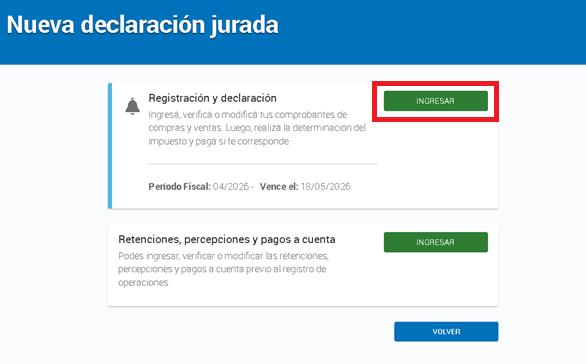
Dentro de la declaración jurada selecciona nuevamente ingresar
PASO 4
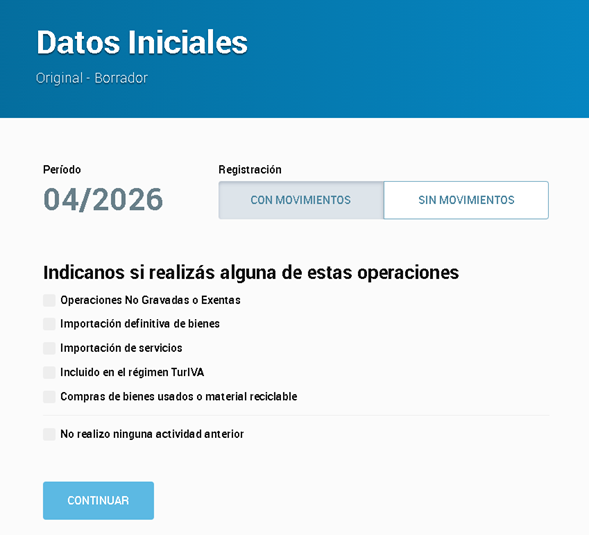
En la pantalla Datos Iniciales, confirmá la información del período.
- Verificá que el período fiscal sea correcto.
- En Registración, seleccioná Con movimientos.
- Marcá únicamente las opciones que correspondan según tu actividad.
- Presioná Continuar para avanzar.
PASO 5
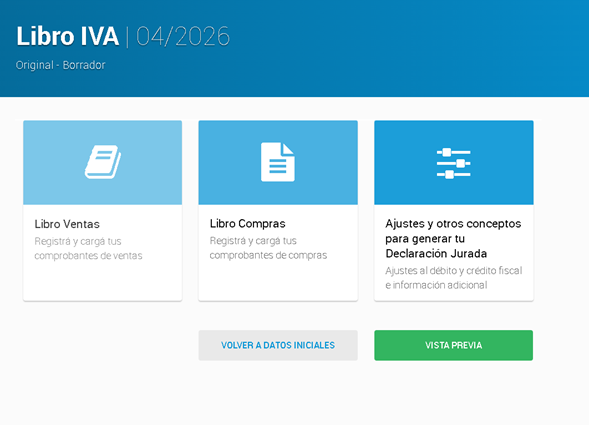
Ingresa a Libro Ventas.
PASO 6
Ubicá el botón gris IMPORTAR y hacé clic sobre él para desplegar el menú de opciones. Seleccioná la opción Importar desde ARCA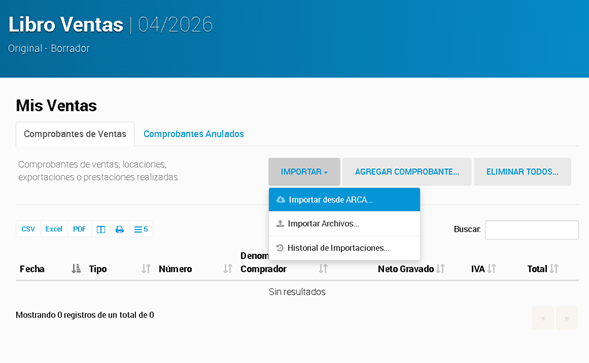
PASO 7
Se abrira una ventana donde debes presionar el botón azul IMPORTAR para confirmar la acción.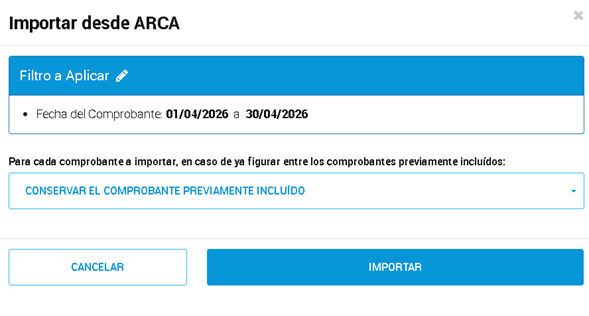
Una vez finalizada la carga, el sistema te mostrará el resultado del proceso:
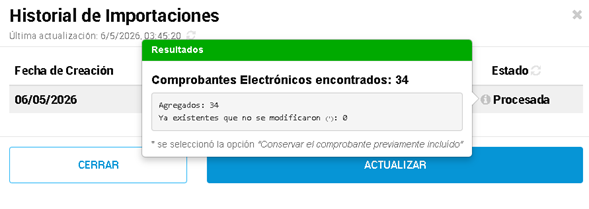
Verificá que la cantidad de Agregados coincida con tus movimientos del mes.
Presioná CERRAR para quitar el aviso.
PASO 8
De vuelta en la pantalla de Mis Ventas, vas a visualizar el listado completo de los comprobantes importados.
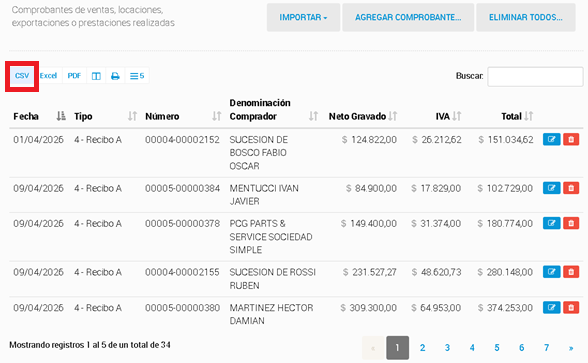
Ya importados los datos, seleccioná el formato CSV. para descargar. ARCA descargará un archivo .ZIP.
Volver al PASO 5 y repetir el proceso para Compras.
PASOS EN TÚ PC
PASO 1
Buscar donde se descargaron los archivos de ARCA en tu PC:
- Hacé clic derecho sobre el archivo
.zip. - Seleccioná Extraer aquí
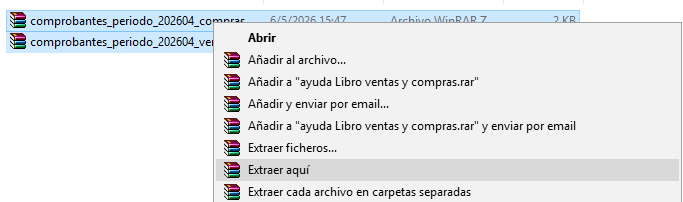
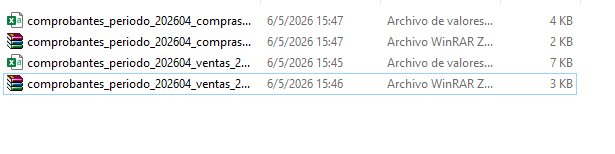
Visualizarás los archivos CSV que luego utilizarás para leer desde QUARIN
PASOS EN QUARIN
PASO 1
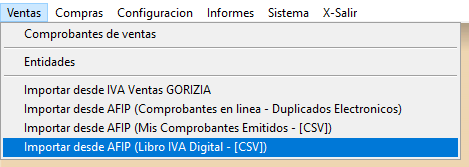
Abrí QUARIN, seleccioná el contribuyente y dirigite a: Importar desde AFIP (Libro IVA Digital) - [CSV]
PASO 2
Se abrirá la ventana de importación. Hacé clic en el botón  para comenzar.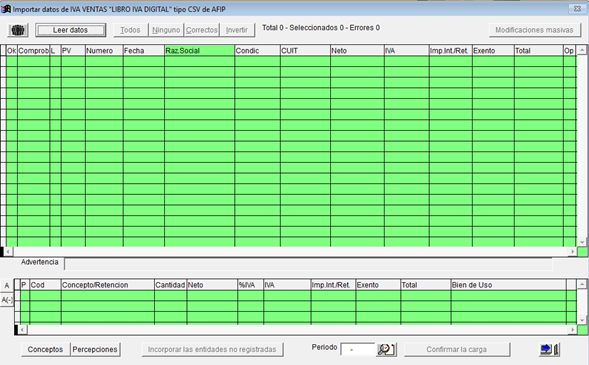
PASO 3
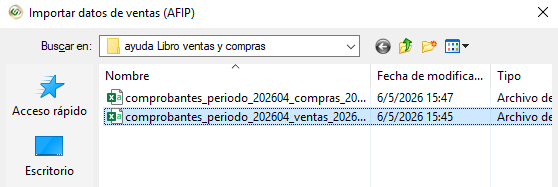
Buscá y seleccioná los archivos que descomprimiste recientemente (en este paso, seleccioná el de Ventas).
PASO 4
Se cargarán todos los comprobantes en la grilla. Es normal que los renglones aparezcan en color rojo, esto indica que falta asignar el código de concepto a cada transacción.
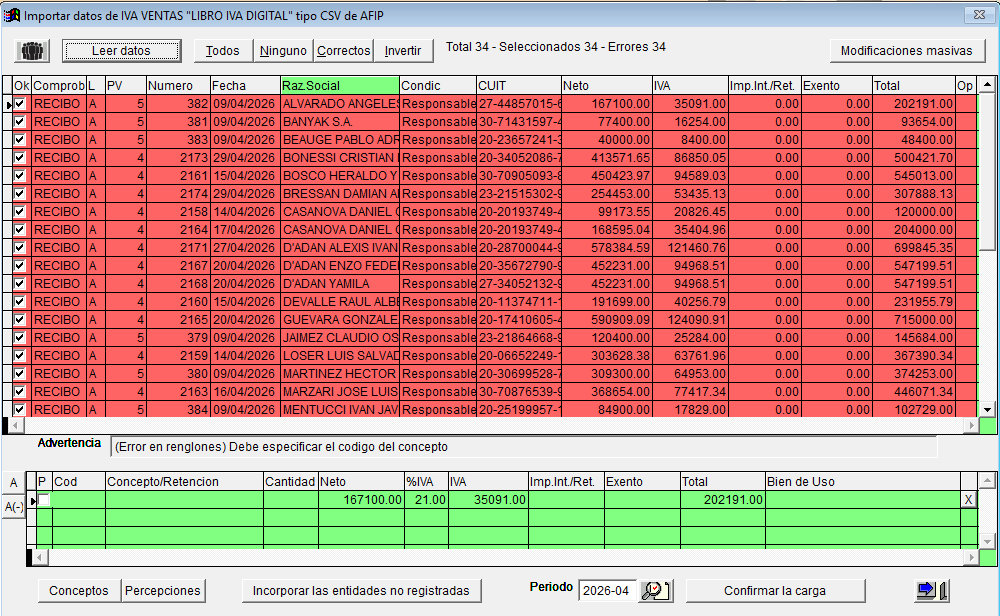
Para resolverlo, tenés dos opciones:
4.1 Manual: Cambiá o agregá el código de concepto directamente sobre cada línea en la grilla inferior.

4.2 Automática: Hacé clic en
 para agilizar la carga. Al asignar el código a un comprobante, se desplegarán opciones para aplicar el mismo criterio a otros registros similares, como muestra la imagen.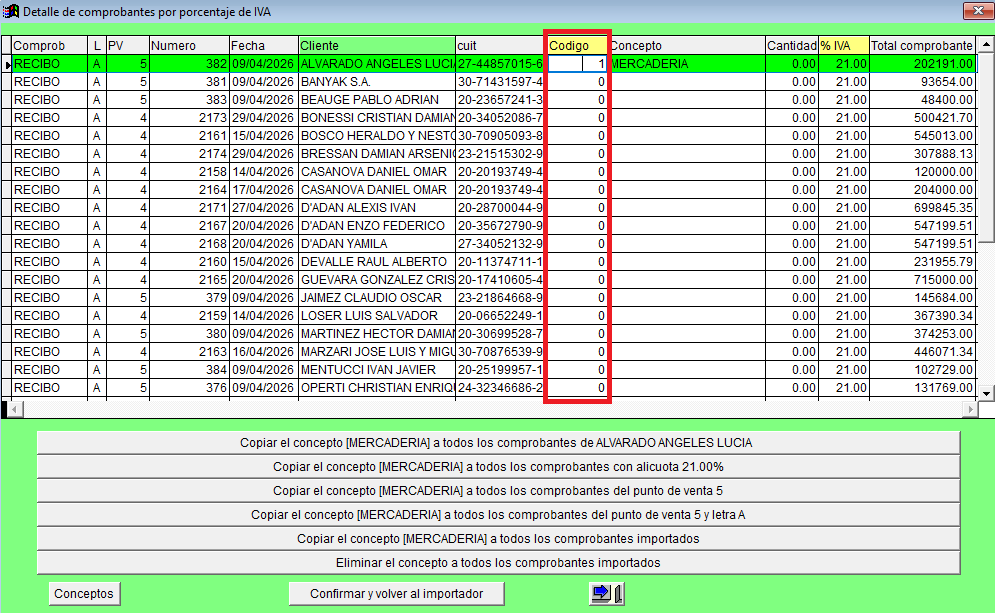
PASO 5
Una vez que todos los renglones estén en color verde, podés finalizar el proceso haciendo clic en 
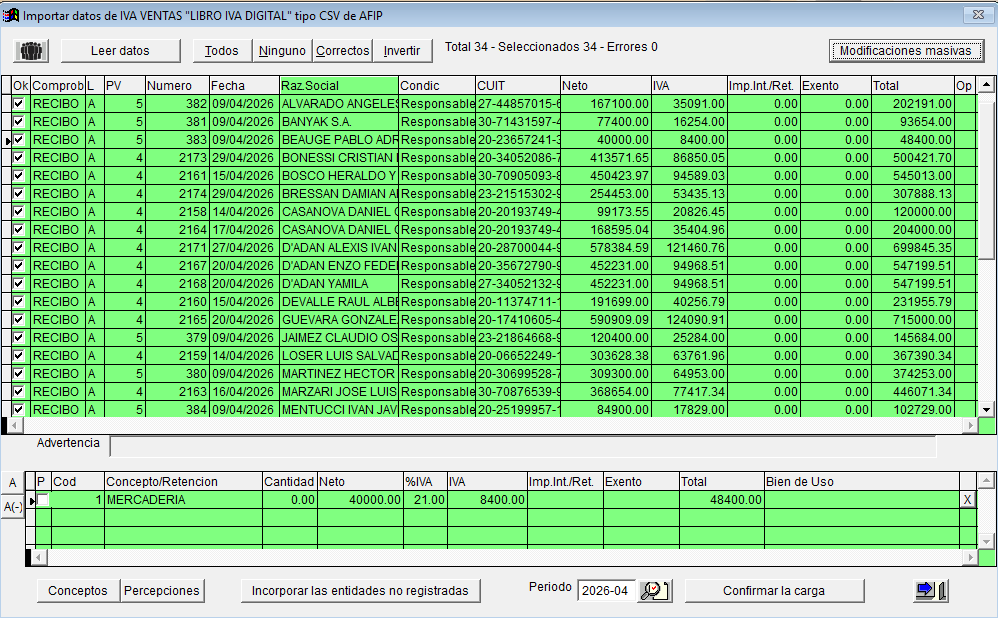
El proceso de carga en Compras es igual, con la única diferencia que en los criterios de carga masiva hay una opción que requiere que el proveedor ya tenga registros en su historial.
Criterio: Cargar los conceptos según el último comprobante confirmado para cada proveedor.